
상황
- 잘 되던 이더넷 연결이 갑자기 끊긴다.
- 공유기에 랜선이 연결되어 있는데, 해당 공유기 WIFI도 인터넷 연결 없음이 떳다가 안떳다가 한다.
- Window 업데이트 이후부터 동작하지 않았던거 같다.
- 이전에도 이러다가 몇 주 후에 정상적으로 동작된 적이 있다.
- 집에 공유기가 두 대 있는데, 거실에 있는 공유기는 정상 동작하는데, 방에 있는 것만 문제가 있는 것 같다.
예측 되는 원인 및 해결 방법
1. 기본 상태 점검
- 공유기의 벽에서 나온 선이 WAN 포트에 정확히 꽂혀있는지 확인
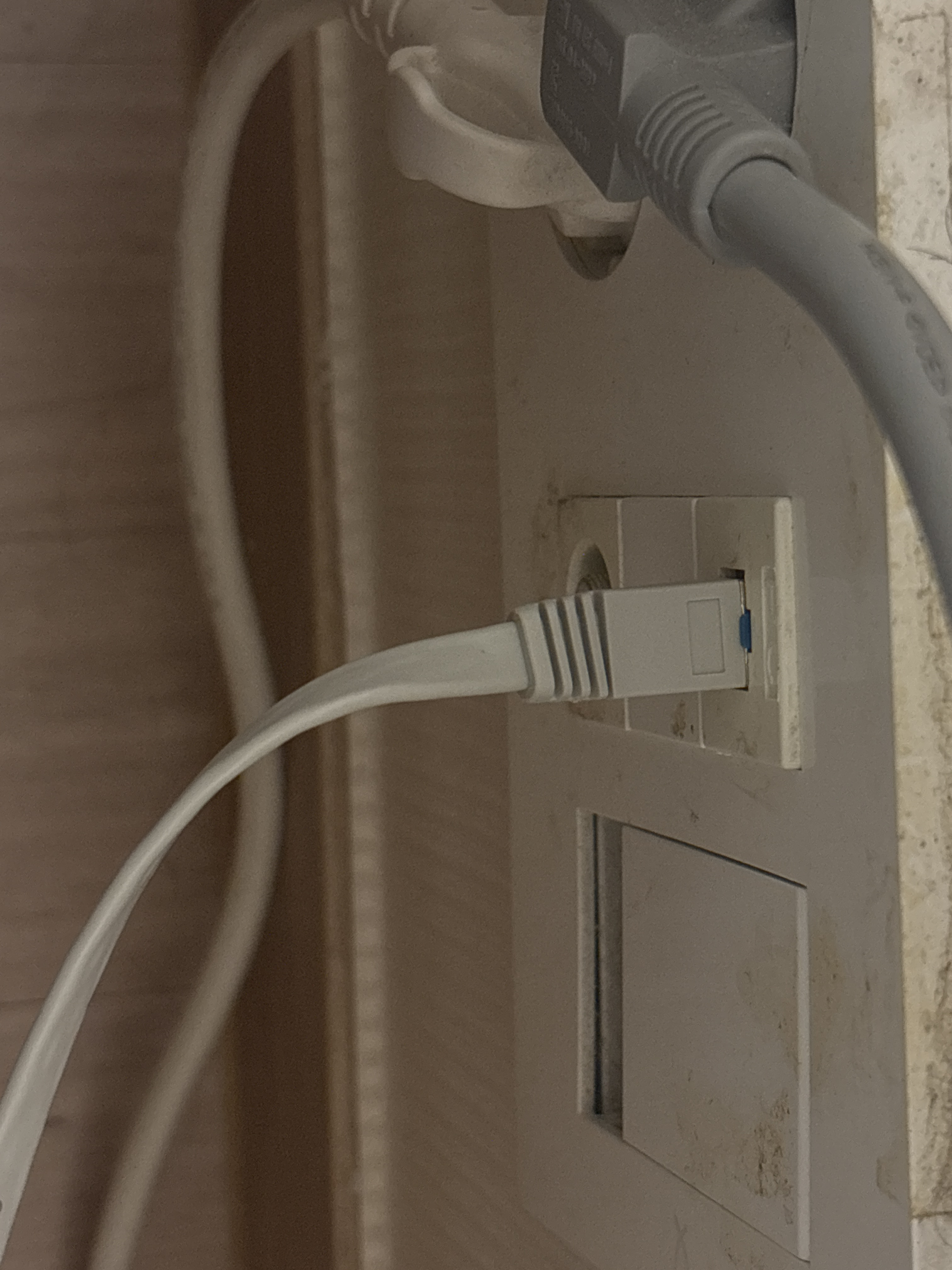
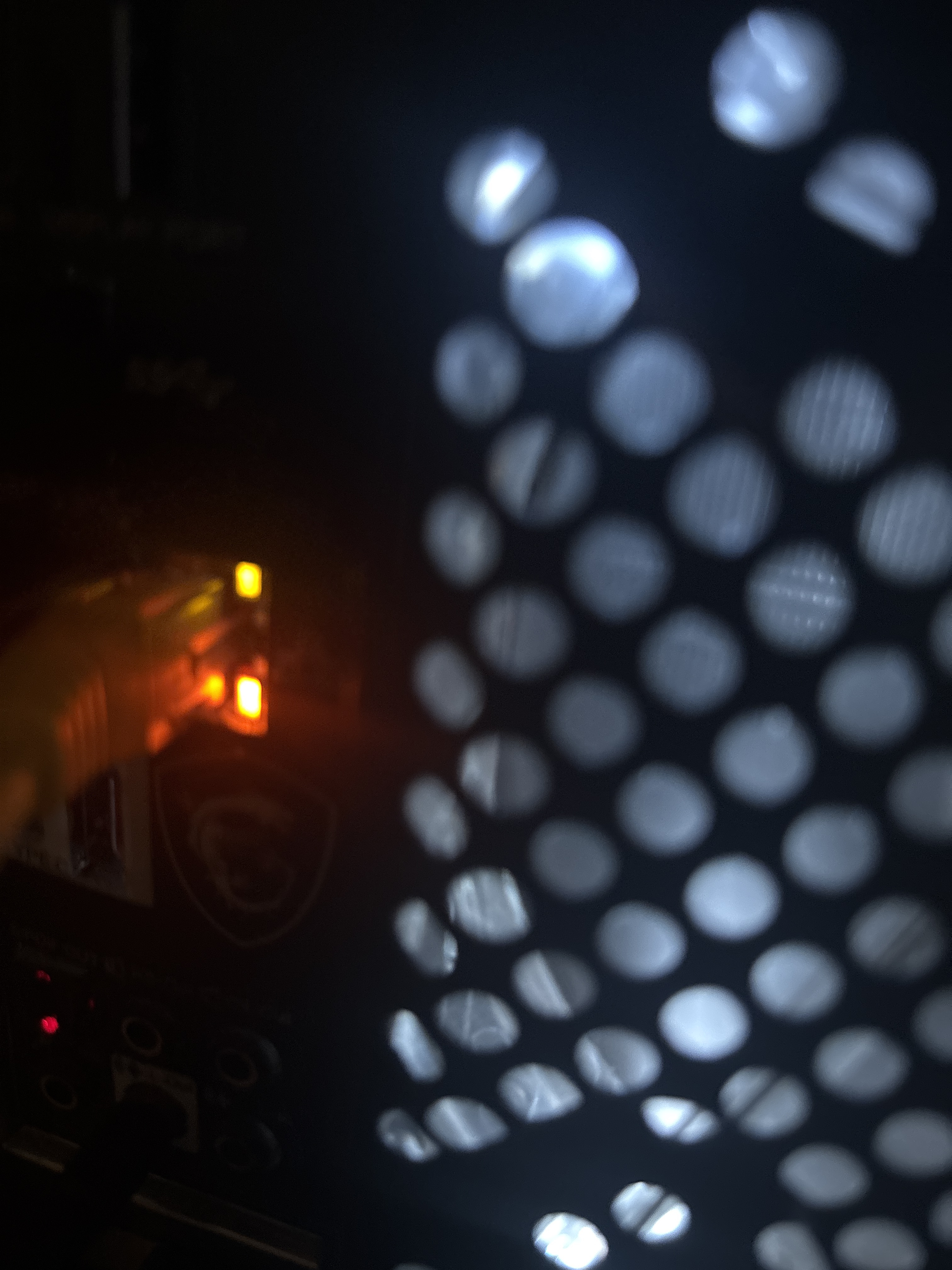
- 공유기에서 나온 LAN 선이 PC 본체에 제대로 연결되어 있는지 확인 및
PC 본체에 LAN 선이 꽂혔을 때, 제대로 빛이 나는지 확인
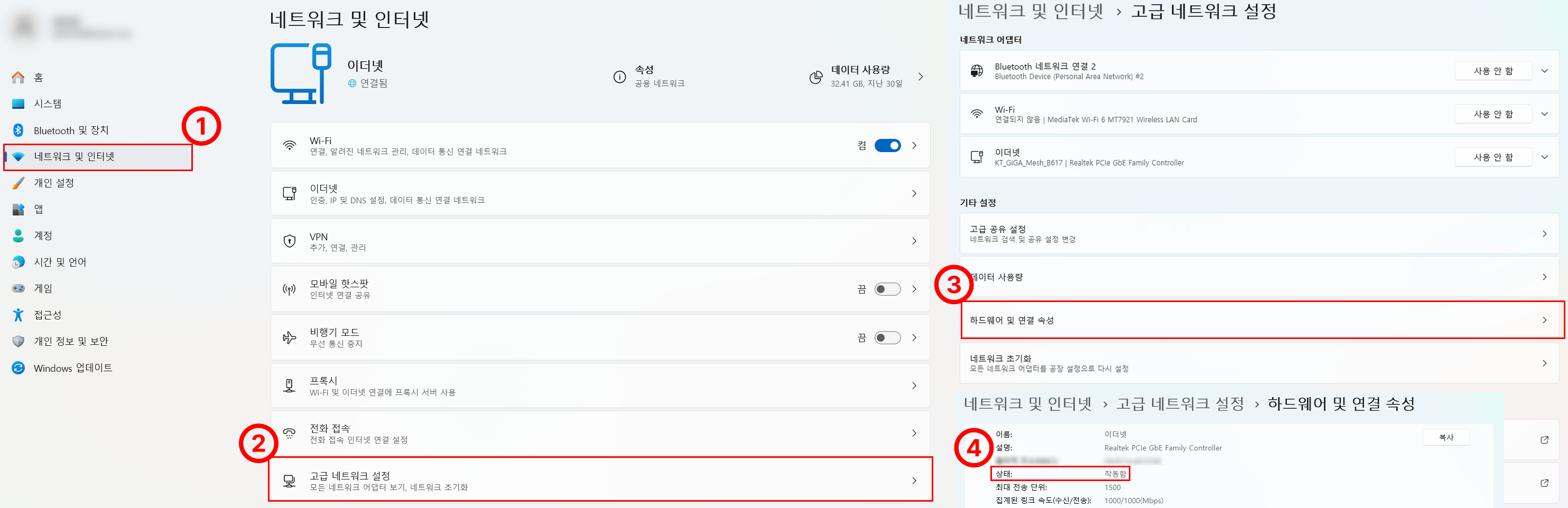
- 윈도우 내부 상태 확인: 작동됨 상태라면 포트에 연결은 잘 되었다는 뜻!
2. CMD 명령어로 드라이버 문제인지 네트워크 문제인지 판별
1. Window + R 키를 눌러 CMD를 입력해 창을 연다.
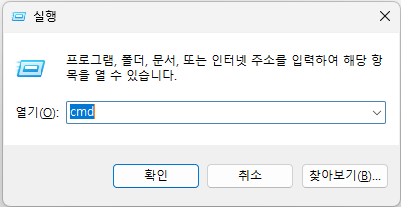
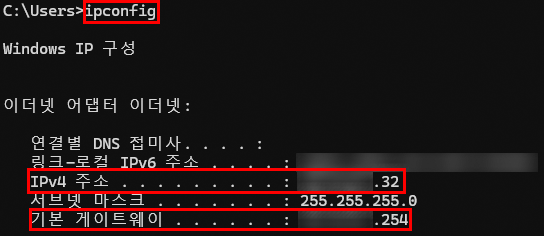
2. ipconfig를 입력한다.
여기서 나오는 기본 게이트웨이 주소가 거실 IP주소(메인), IPv4 주소가 내 공유기가 할당받은 IP 주소이다.
3. ping [게이트웨이 주소] 를 입력한다.
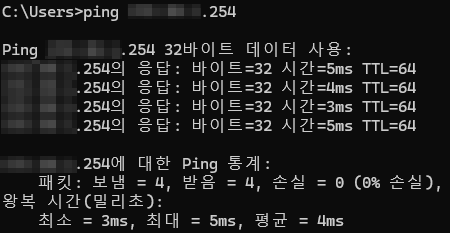
거실 공유기에게 신호를 보내고 결과를 확인한다.
정상
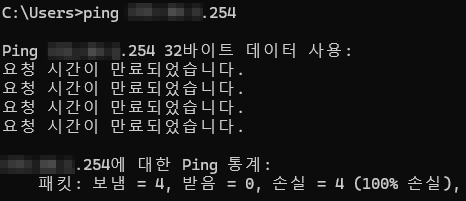
요청시간이 만료되었습니다. (3번으로 이동)
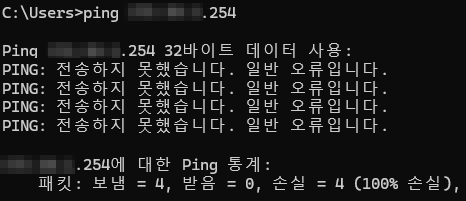
PING: 전송하지 못했습니다. 일반 오류입니다. (4번으로 이동)
3. 네트워크 문제였을 경우
해결방법 1. 소프트웨어 주소 갱신 시도
1. Window + R 키를 눌러 CMD를 입력해 창을 연다.
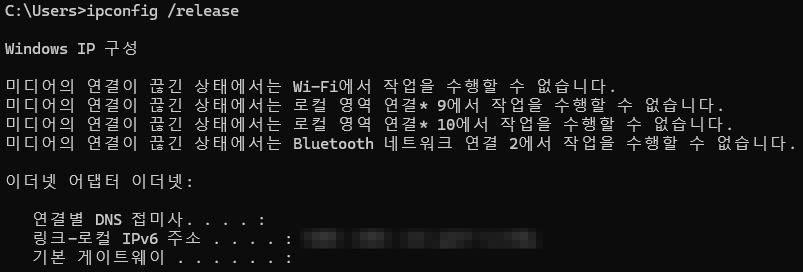
2. ipconfig /release 를 입력하여 꼬여있던 기존 IP를 날린다.
3. ipconfig /renew 를 입력하여 IP주소를 재할당 받는다. (기존 IP와 동일한 IP로 다시 할당받게 된다.)
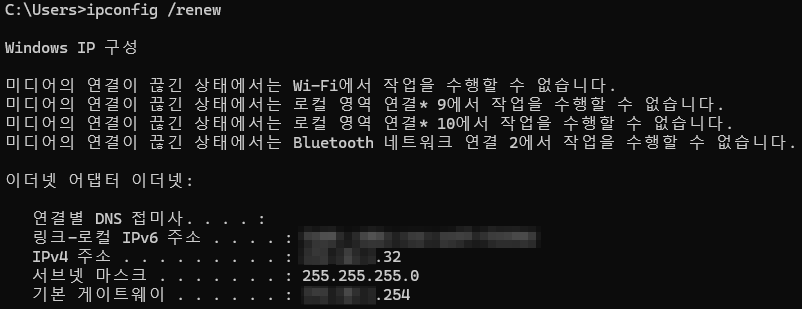
사실 앞에서 ping [게이트웨이 주소]를 입력했을 때, '요청시간이 만료되었습니다.'가 나왔다는 것은 이미 거실 공유기에 신호가 못가고 있다는 뜻이다.
그럼에도 불구하고 ipconfig /renew를 시도하는 이유는 ping은 1:1 통신(Unicast)를 하고, /renew는 1:다 통신(Broadcast)를 하기 때문이다.
이해하기 쉽게 예를 들자면, /renew는 동네방네 소리를 치고 있는 것이다. 그렇게 소리치다 보면 내 컴퓨터의 목소리가 들리는 아무 공유기한테 주소를 새롭게 달라고 요청하게 된다. 만약 해당 공유기가 거실의 공유기와 연결되어 있었다면 새롭게 주소가 할당되어 문제가 해결될 수 있다.
별 의미없는 작업일 수 있지만 시도하는데 얼마 시간이 걸리지 않기 때문에 해볼만 한 방법이다.
해결방법 2. 물리적으로 꼬인 IP 강제 해제
1. 방 공유기와 거실 공유기의 전원을 끈다.
2. 이 상태로 5분~10분을 대기한다.
3. 거실 공유기만 먼저 전원을 켠다.
4. 5분 후에 방 공유기의 전원을 켠다.
나는 해당 네트워크 문제 자체를 다음과 같이 보았다.
집안 네트워크에서 주소 충돌이 나서, 두 공유기가 서로 내가 대장이라며 1초에 수 천 번씩 가짜 신호를 주고받는 무한 루프 상태에 빠지게 되는 경우다. 서로 쉼 없이 가짜 신호를 보내고 있기 때문에 정상적인 신호가 무시당해 문제가 발생한다.
때문에, 거실 공유기의 기억상실을 유도한 것인데, 두 공유기 모두 전원을 꺼서 내부적으로 저장되어 있는 주소(IP) 저장소를 비워준다. 이후에 거실 공유기를 먼저 켜서 외부 인터넷 IP를 받아오고, 거실 공유기 아래에 있는 공유기들에게 주소를 나눠줄 준비를 시켜준다. 이 시간을 5분 정도로 주었으며, 만약 5분 이전에 방 공유기를 켜게 된다면 거실 공유기의 준비가 안 됐는데 신호를 달라고 보채게 되어 또 꼬일 수 있을 것이다.
5분 후에 방 공유기를 켜게 되면 거실 공유기는 방 공유기를 처음 보는거라 생각하여 다른 장비랑 안 겹치는 새로운 IP를 할당해주어 연결이 정상화 될 수 있다.
4. 랜 카드 드라이버 문제였을 경우
해결방법 1. 드라이버 재검색
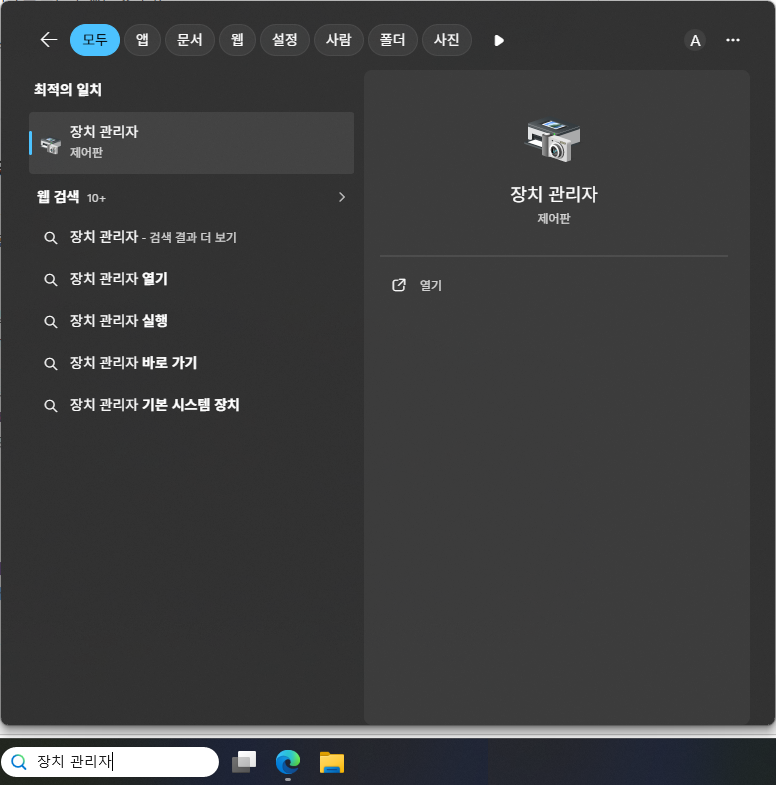
1. Window키를 누르고 장치 관리자를 검색해서 들어간다.
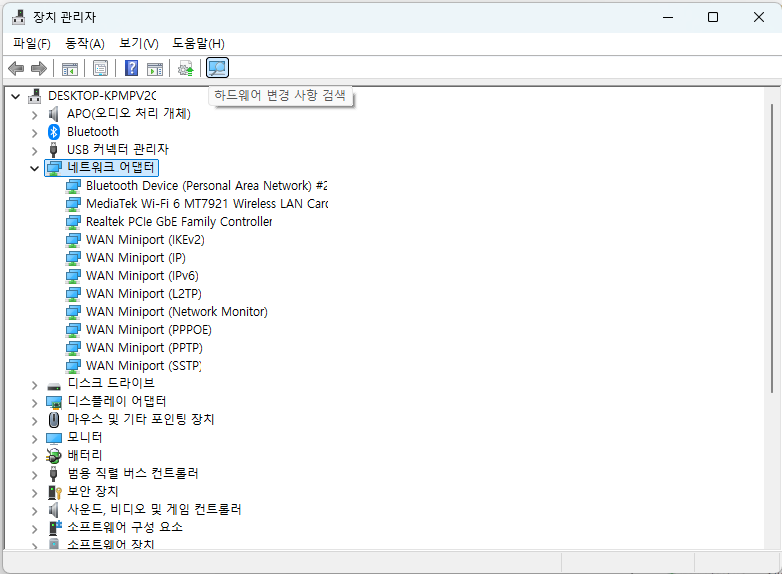
2. '네트워크 어댑터'에서 LAN 카드 드라이버를 우클릭하여 '디바이스 제거'를 누른다.
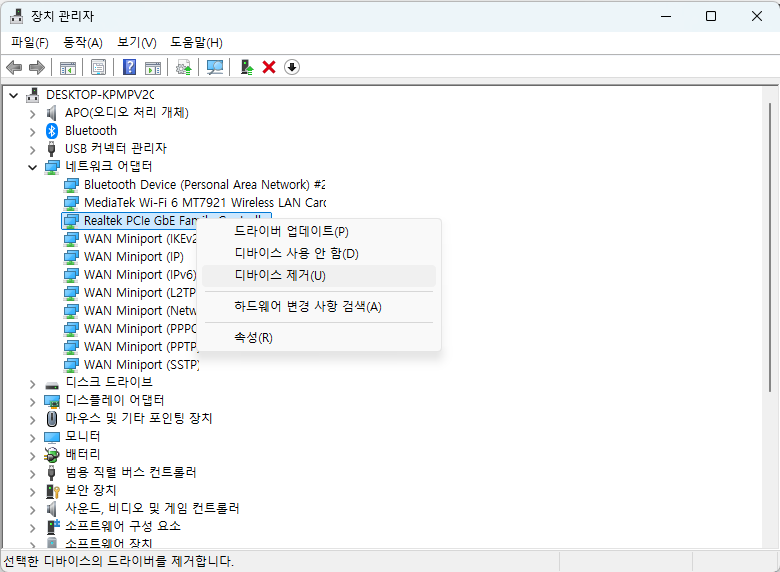
3. 상단 메뉴에서 '하드웨어 변경 사항 검색' 아이콘을 누르면, 윈도우가 드라이버를 자동으로 다시 불러온다.
해결방법 2. 시스템 복원
윈도우 업데이트 등을 통해, 시스템 복구 지점이 생성되어 있다면 사용할 수 있는 방식이다.
개인 파일 등을 제외한 그 사이에 설치된 앱(ex. 카카오톡, 게임 등)만 설치 이전으로 돌아가기 때문에 유로로 결제한 앱 등이 없다면안심하고 복구해도 된다.
시스템 복원은 다른 블로그들에 잘 설명되어 있으니 참고하길 바란다.
드라이버 문제일 경우, 대부분 해당 방식에서 해결될 것이다.
해결방법 3. 순정 드라이버 설치
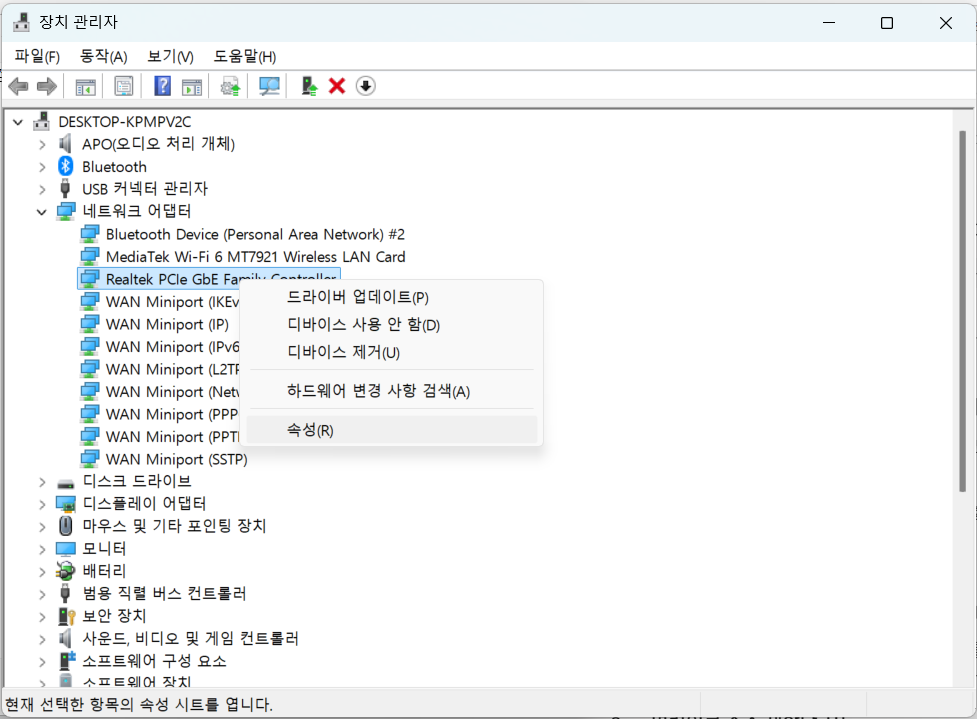
1. 장치관리자로 이동하여 LAN 카드 드라이버를 우클릭 해 속성을 누른다.
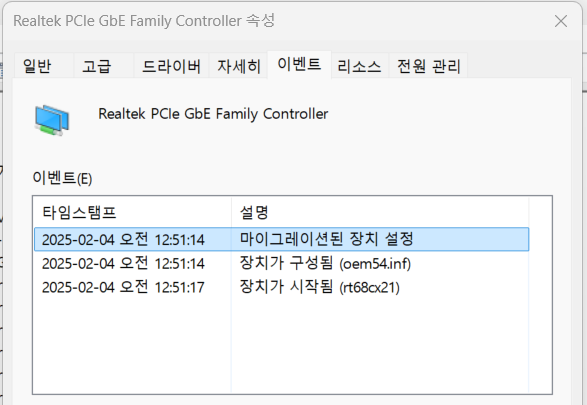
2. 이벤트 탭으로 가서 네트워크에 이상이 생겼을 때, 드라이버 업데이트가 발생했는지를 확인한다.
업데이트가 발생하지 않았다면 드라이버 문제가 아닐 가능성이 있다.
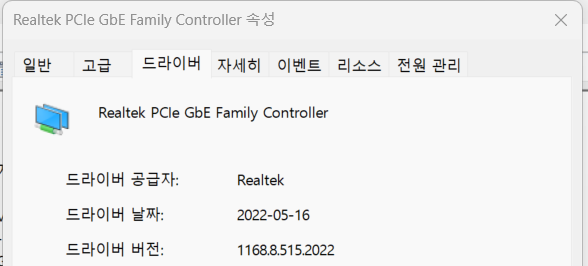
3. 드라이버 탭으로 가서 드라이버 버전을 확인한다.
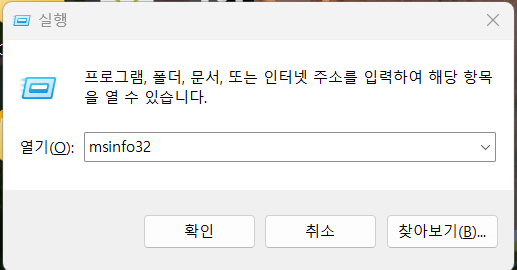
4. Window + R키를 눌러 msinfo32를 입력하여 시스템 정보를 연다.
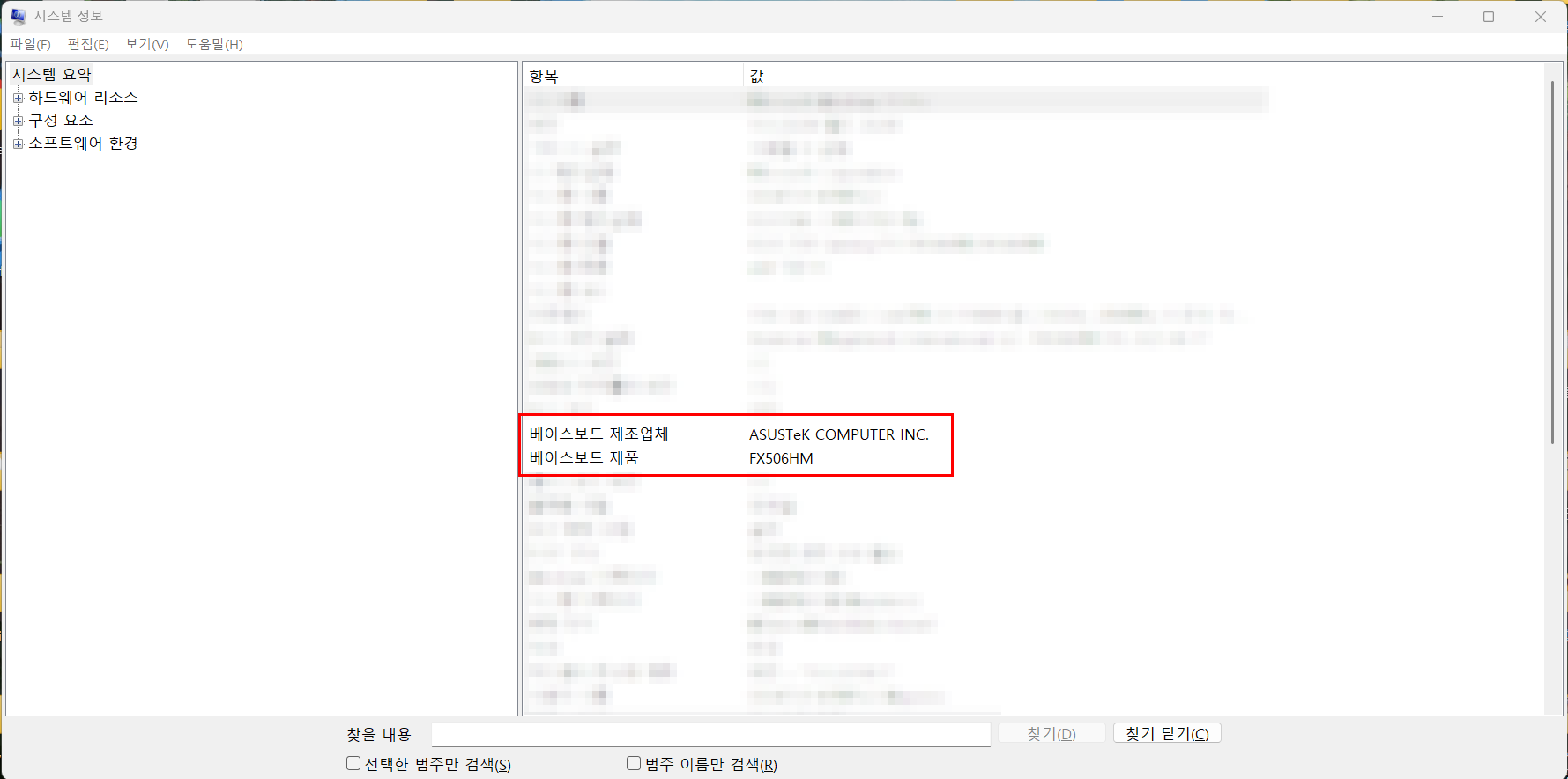
5. 베이스보드 제조업체와 베이스보드 제품 부분을 확인한다. (베이스보드 = 메인보드)
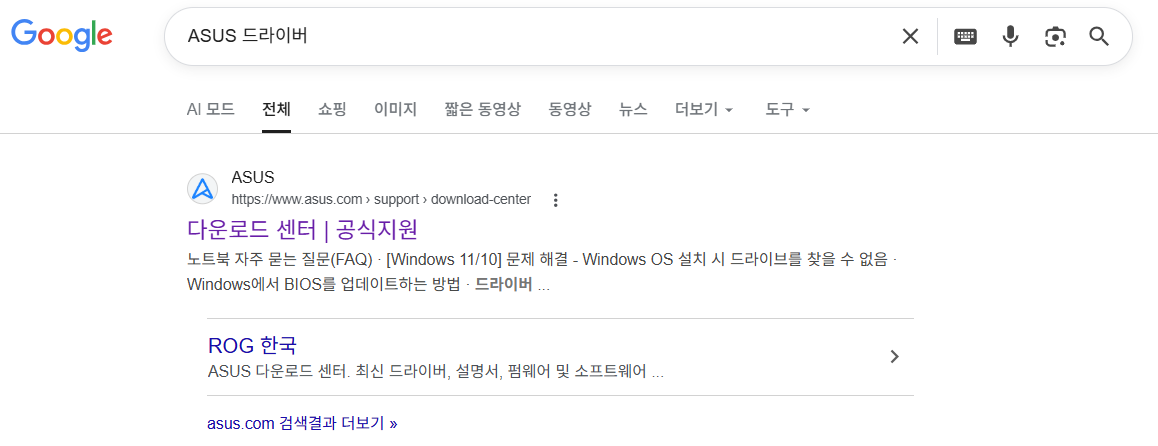
6. 베이스보드 제조업체 사이트에 들어간다.
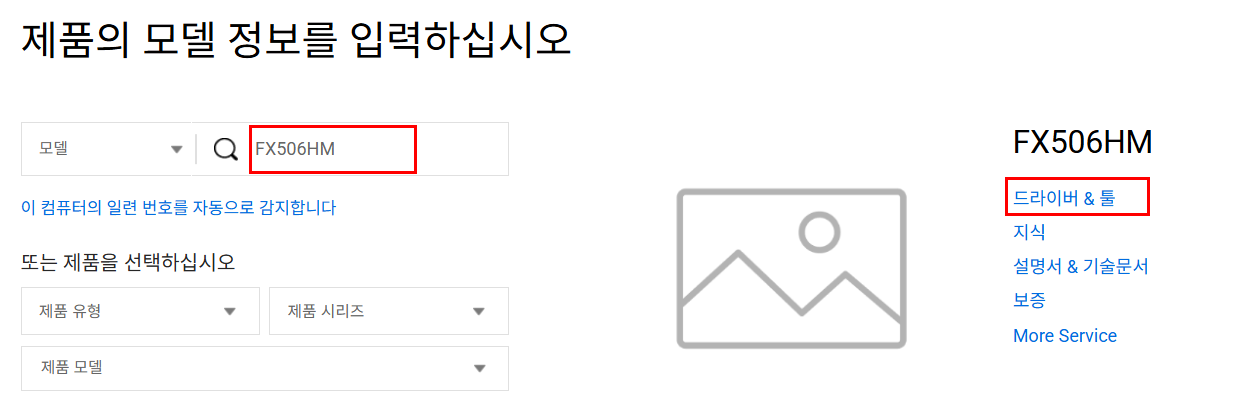
7. 제품명을 입력하여 제품을 찾고, 3번에서 확인한 현재 버전보다 최신 버전인 LAN 드라이버를 받는다.
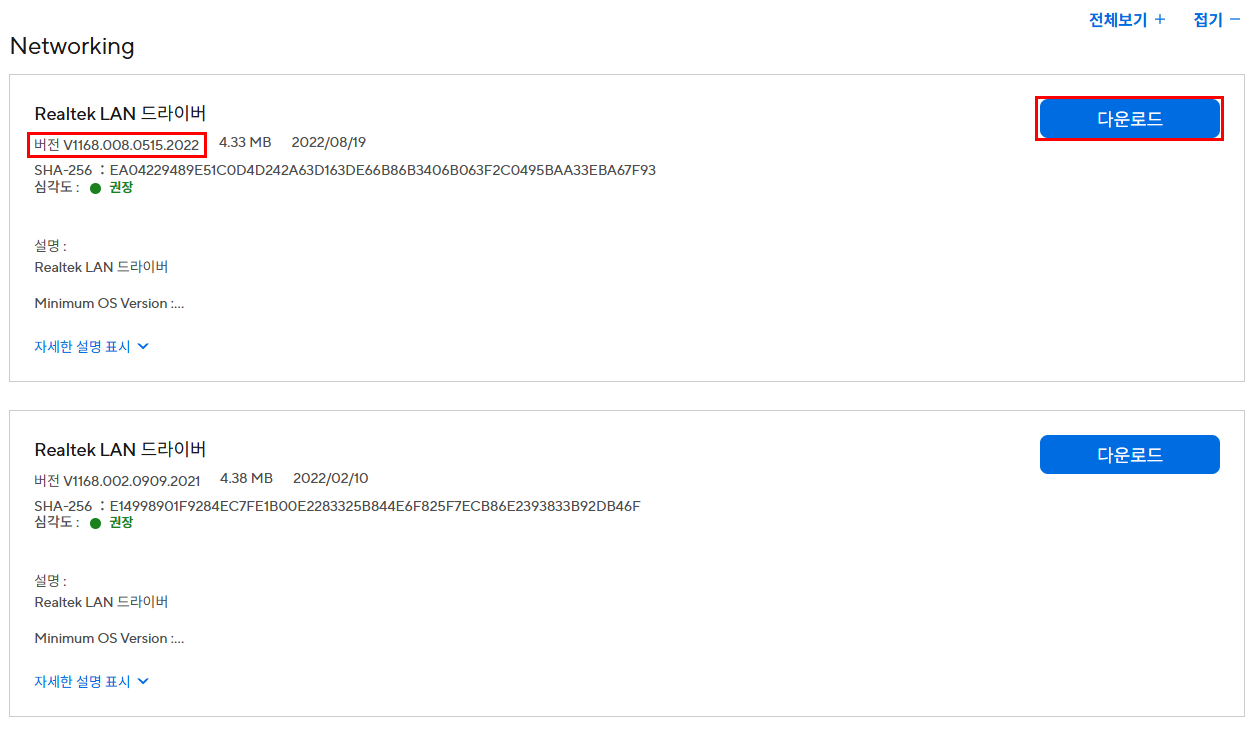
8. 다운받은 드라이버를 USB 등의 외부 저장소에 담아 복구가 필요한 PC에 옮겨준다.
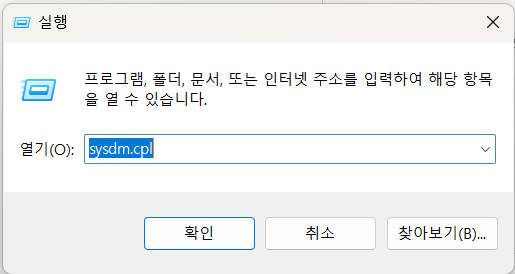
9. Window + R 키를 눌러 'sysdm.cpl'을 입력해 시스템 속성에 들어가준다.
10. 시스템 속성의 '하드웨어 탭'의 '장치 설치 설정'을 눌러 장치 자동 다운로드를 잠시 꺼준다.
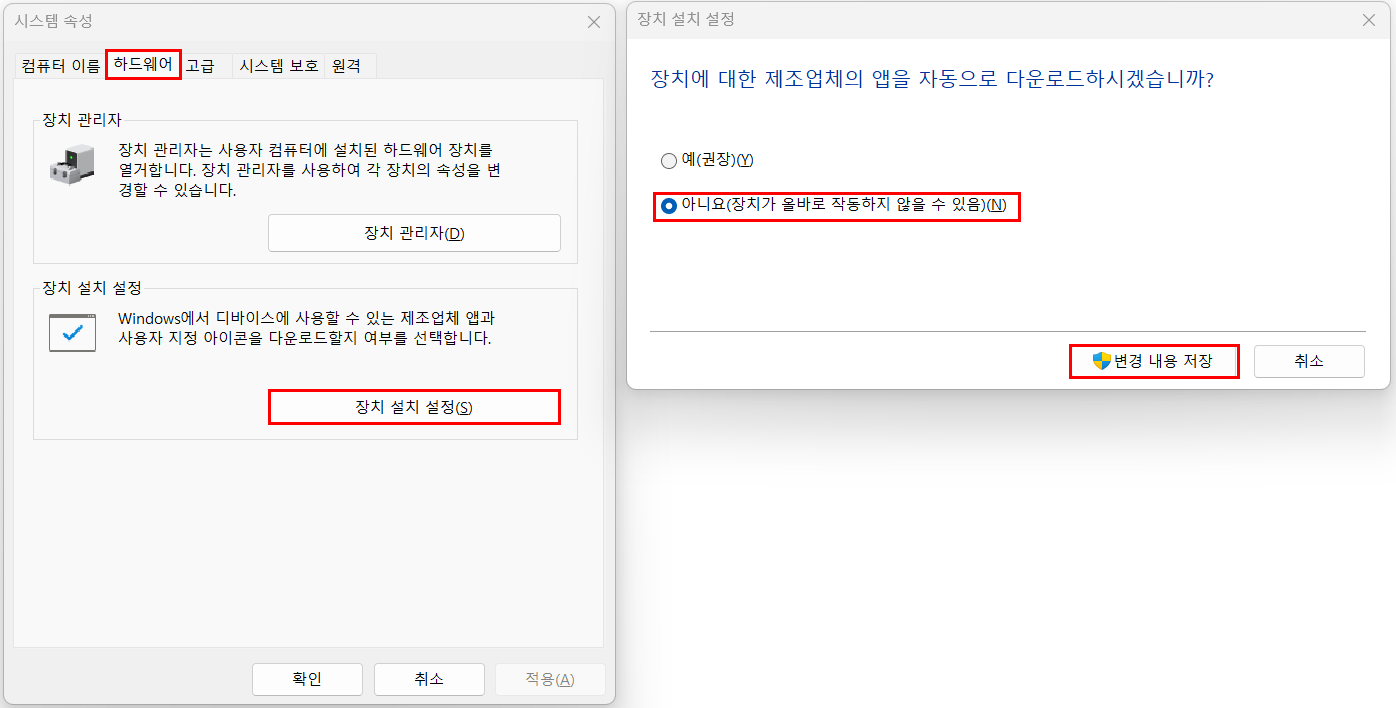
11. 장치 관리자에서 기존 LAN 카드드라이버를 우클릭하여 '디바이스 제거'를 누른다.
12. USB를 통해 받은 LAN 카드 드라이버를 설치한다.
- 받은 LAN카드 설치 파일이 exe 확장자를 가졌다면 더블클릭하여 실행한다.

- 받은 LAN카드 설치 파일이 zip 확장자를 가졌다면 아래 블로그를 참고하자.
윈도우10에서 드라이버의 수동 설치법 : 네이버 블로그
윈도우10에서 드라이버의 수동 설치법
드라이버를 매뉴얼(수동)방식으로 설치하는 방법이다. 뭐 윈도우가 버전이 올라가면서 기능이 좋아져서 왠...
blog.naver.com
결론
친구 컴퓨터는 '3. 네트워크 문제였을 경우'에 해결방법 2를 통해 해결할 수 있었다.
위에서 설명한 내용 이외에도 '통신사 외부 회전 문제'나 '세대단자함(두꺼비집) 스위칭 허브 문제', '카카오톡이나 디스코드는 되는데, 웹 서핑만 안되거나 너무 느릴 경우 통신사 DNS 대신 구글의 DNS(8.8.8.8) 등을 사용하면 해결되는 문제' 등 다양한 문제로 인해 어려움을 겪을 수 있기에, 위 내용으로 해결되지 않더라도 조금 더 찾아보면 문제를 해결할 수 있을 것이다.